Compártelo. Llega a tu bandeja.
To-inbox envía enlaces, fotos, archivos y recordatorios a tu propio Gmail con un solo toque. Sin cuenta con nosotros, sin servidor y sin anuncios.

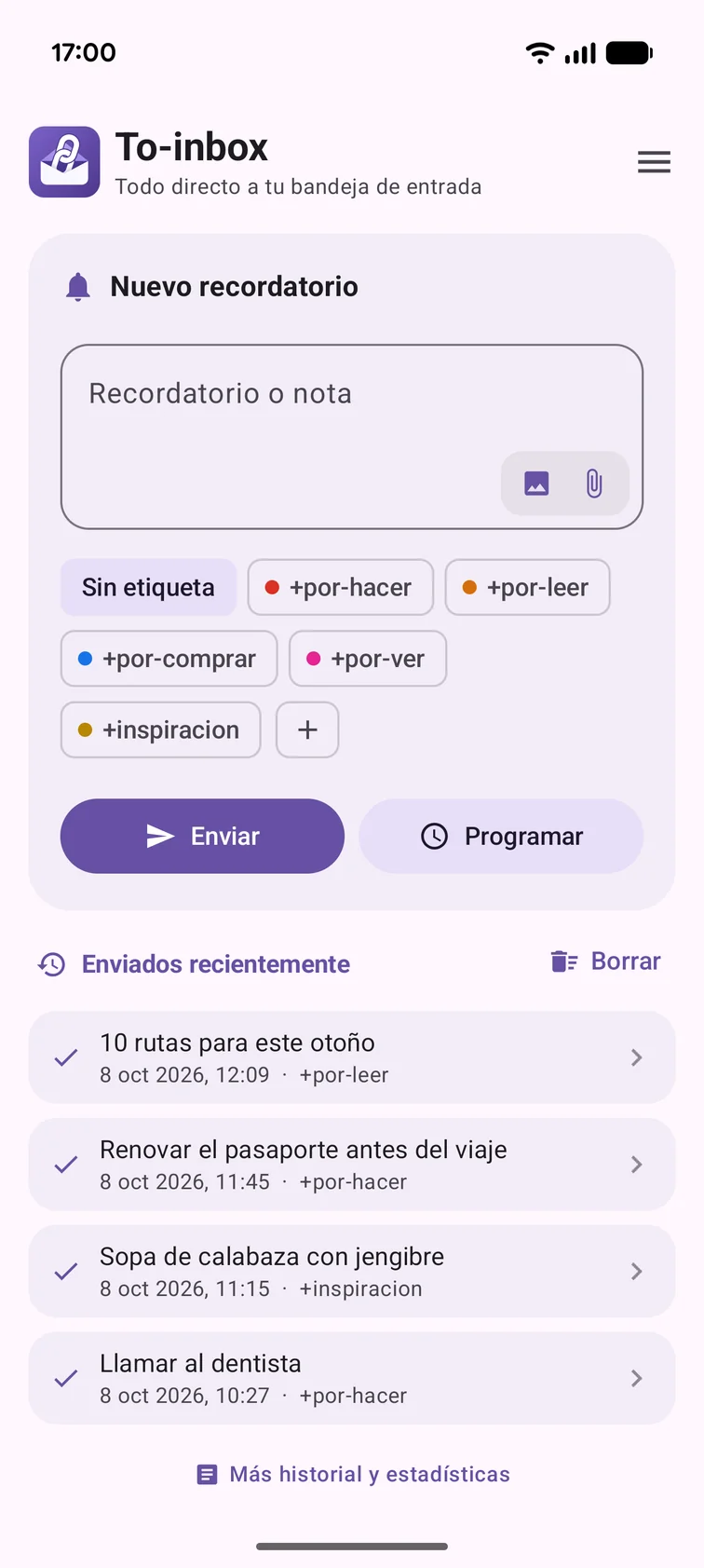
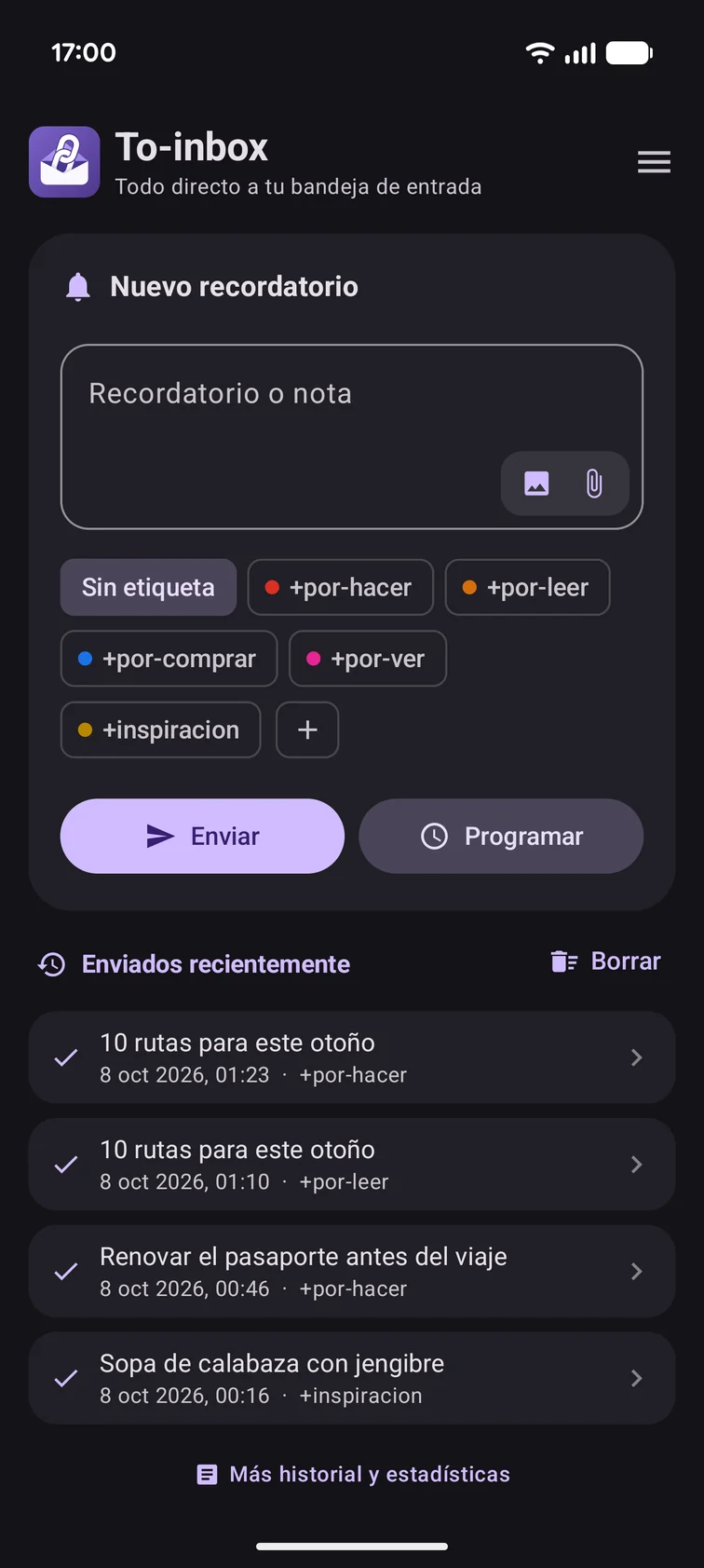
Así funciona
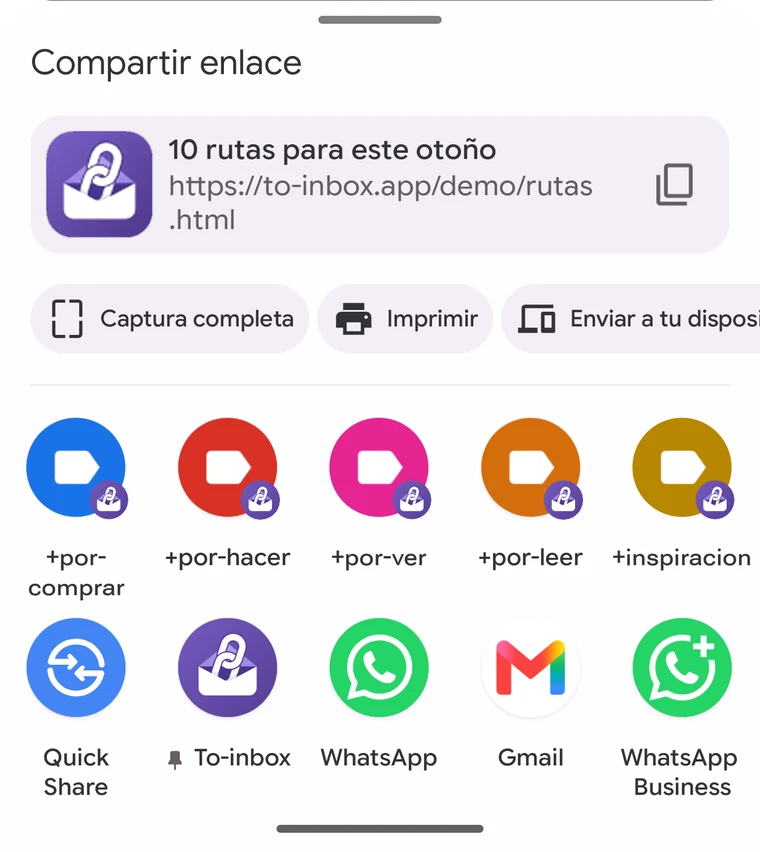
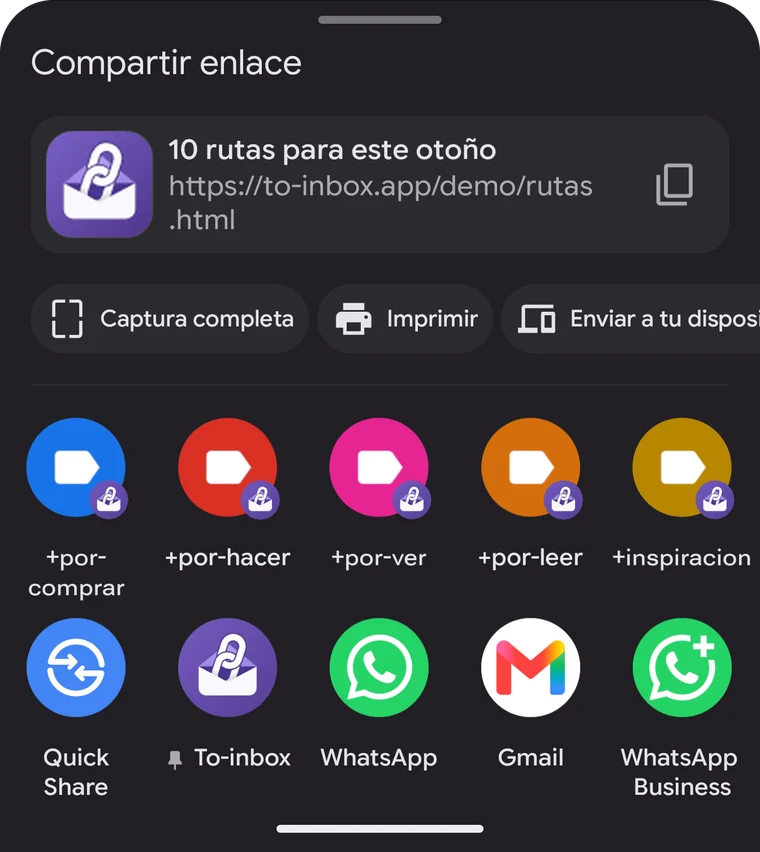
Toca Compartir
En cualquier app o web. Elige To-inbox en el menú de compartir.
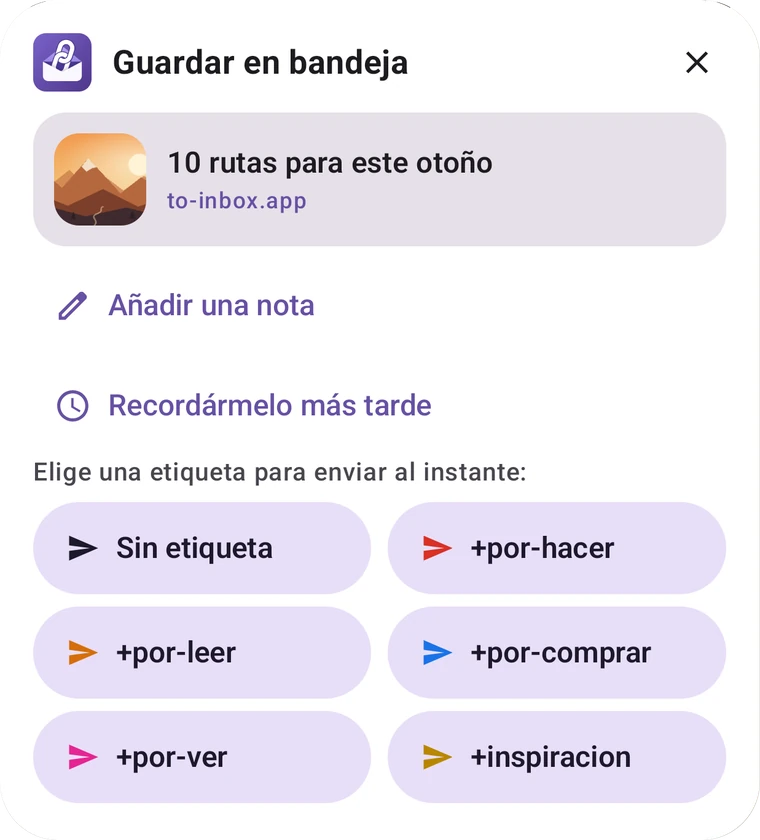
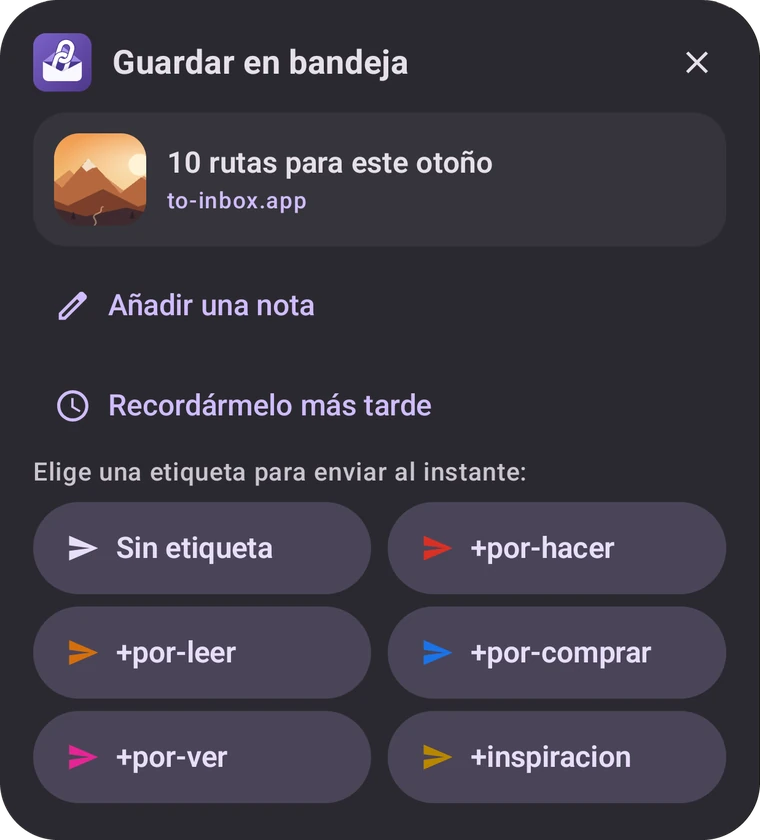
Elige una etiqueta
Con Pro, añade una nota breve. Un toque en una etiqueta lo envía.
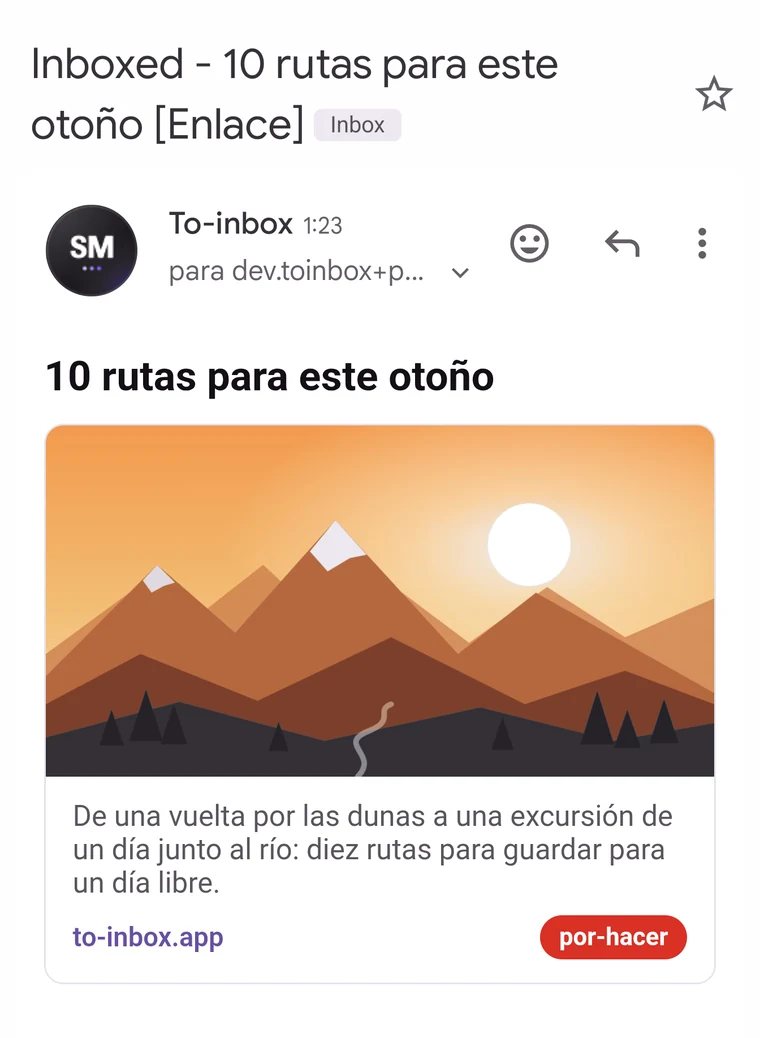
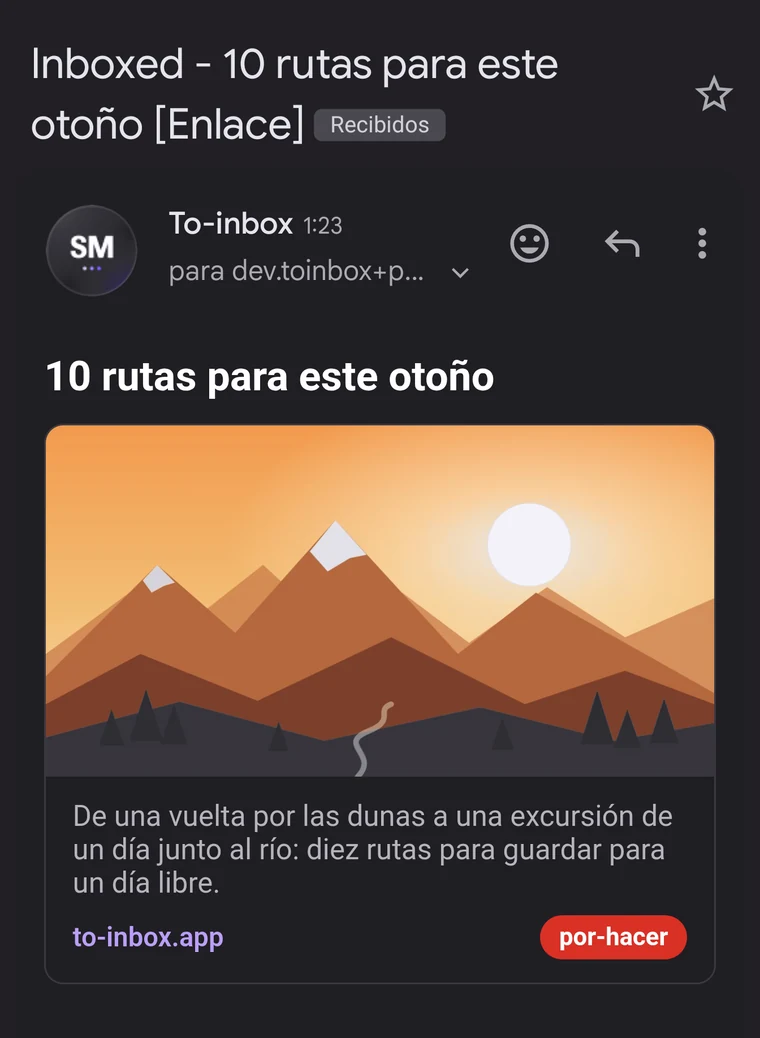
Llega a tu bandeja
Con vista previa y etiqueta, listo para leer o archivar.
Todo lo que encuentras, en un solo lugar
Tu bandeja de entrada se convierte en tu caja de recopilación. Lo que compartes llega bien presentado, listo para leer, gestionar o archivar.
Comparte desde cualquier app
Enlaces, texto, fotos, vídeos y archivos. Toca Compartir, elige To-inbox y listo. Pon también tus etiquetas arriba en el menú de compartir de Android, con un interruptor en Preferencias.
Ventana rápida o envío directo
Elige una etiqueta en una ventana compacta, o sáltala y envía todo al instante con tu etiqueta predeterminada. Con Pro, añade una nota o haz que vuelva más tarde.
Vistas previas y capturas
Título, descripción e imagen de la página. ¿Sin imagen? Recibes una captura de pantalla. En tiendas como Amazon, la foto del producto.
Recordatorios
Envía al instante, con una nota o foto. Consulta tu lista en un solo lugar. Con Pro puedes programarlos, también desde el menú de compartir y de forma repetida, y recibir un aviso cuando se envíen; toca el aviso para abrir el enlace. Llegan puntuales, también con el teléfono bloqueado.
Widget, mosaico y accesos directos
Un widget, un mosaico de ajustes rápidos y accesos directos para un nuevo recordatorio y tus primeras etiquetas.
Etiquetas y asuntos inteligentes
3 etiquetas gratis, hasta 10 con Pro, para filtros de Gmail. Color y asunto propios por etiqueta, y [Enlace], [Foto] o [Recordatorio] automáticamente, también como emoji.
Reenviar etiquetas Pro
Dale a cada etiqueta su propio destino. Envía +por-hacer a tu proyecto de Todoist con un toque, notas a Evernote o ideas a un tablero de Trello, mientras el resto se queda en tu Gmail.
Historial y estadísticas Pro
Encuentra lo que enviaste antes, hasta 500 elementos, con un filtro por etiqueta. Mira cuánto envías por etiqueta y por tipo, y desde qué sitios web compartes más. Sin Pro ves tus 5 últimos elementos.
Copia de seguridad
¿Teléfono nuevo? Tus etiquetas, preferencias e historial se transfieren solos con la copia de seguridad de Google de tu teléfono y, con sesión de Google, vuelves a estar conectado al momento. ¿Prefieres hacerlo tú? Guárdalas en un archivo.
Claro, oscuro y ocho idiomas
Un elegante tema morado en modo claro, oscuro o según tu sistema. En ocho idiomas: neerlandés, flamenco, inglés, español, francés, alemán, polaco e italiano.
Gratis, con Pro como extra
Todo lo que necesitas a diario es gratis. ¿Quieres más etiquetas, reenviar etiquetas a Todoist, Evernote o Trello, programar recordatorios, una nota al compartir o tu historial completo? Desbloquea Pro con una pequeña compra única en la app.
Gratis
- Comparte desde cualquier app, con ventana rápida o envío directo
- Vistas previas y capturas de sitios web
- Envía recordatorios al instante, con foto
- Widget, mosaico y accesos directos
- 3 etiquetas, cada una con su color y asunto
- Historial: tus 5 últimos elementos enviados
- Copia de seguridad, ocho idiomas, claro y oscuro
- Sin anuncios
To-inbox ProPago único
- Todo lo de Gratis
- Hasta 10 etiquetas
- Reenvía etiquetas a Todoist, Evernote, Trello u otra dirección
- Recordatorios programados: esta noche, en una hora, mañana por la mañana, el fin de semana o cuando quieras, también repetidos
- Recordármelo más tarde, también con tu propia fecha y hora, y tu propia nota, directamente desde el menú de compartir
- Historial de hasta 500 elementos, con búsqueda y filtro por etiqueta, además de estadísticas
- Compra única, sin suscripción
- Sigue activo en un teléfono nuevo con la misma cuenta de Google (con Restaurar compra)
¿Quieres apoyar aún más al desarrollador? También puedes hacer una donación puntual en la app a través de Google Play. Una donación es una aportación voluntaria y no desbloquea Pro.
Tus datos siguen siendo tuyos
- To-inbox no tiene servidor propio ni cuentas. Lo que compartes va directamente de tu teléfono a tu propio Gmail.
- Al iniciar sesión con Google solo se pide permiso para enviar correo. La app no puede leer, eliminar ni gestionar tus mensajes.
- Sin anuncios ni servicios de análisis o seguimiento en la app. Tus ajustes se quedan en tu dispositivo.
Preguntas frecuentes
¿To-inbox es gratis?
Sí, To-inbox es gratis y sin anuncios. Con una compra única de To-inbox Pro obtienes hasta 10 etiquetas (gratis: 3), reenvío de etiquetas, recordatorios programados y una nota al compartir. Sin suscripción.
¿Puede la app leer mi correo?
No. Al iniciar sesión con Google, la app solo pide permiso para enviar correo. No puede leer, eliminar ni gestionar tus mensajes.
¿Funciona con direcciones que no sean de Gmail?
El envío usa una cuenta de Gmail, pero puedes elegir cualquier dirección de correo como destinatario.
¿Qué es una contraseña de aplicación?
Una contraseña independiente de 16 caracteres que creas en myaccount.google.com > Seguridad > Contraseñas de aplicaciones. La verificación en dos pasos debe estar activada. Puedes revocarla en cualquier momento.
¿Puedo enviar sin la ventana emergente?
Sí. Activa "Envío automático al compartir" en la app y elige una etiqueta predeterminada. Lo que compartas irá directamente a tu bandeja en segundo plano.
¿To-inbox también funciona con Evernote, Todoist o Trello?
Sí. En Cuenta, en "Destinatario predeterminado", introduce la dirección propia de ese servicio (por ejemplo tu dirección de Evernote, o la dirección de correo de un proyecto de Todoist o un tablero de Trello). To-inbox envía entonces directamente allí. Si eliges una etiqueta, se añade automáticamente como hashtag al asunto (por ejemplo #por-leer), para que puedas buscarla o filtrarla en ese servicio. Las etiquetas normales de Gmail mediante direcciones con signo más dejan de aplicarse, ya que solo funcionan al enviar a una dirección de Gmail. ¿Quieres enviar solo ciertas etiquetas a ese servicio y dejar el resto en tu Gmail? Para eso está Reenviar etiquetas en Pro.
¿Puedo pasar mis ajustes a un teléfono nuevo?
Sí, y normalmente ocurre solo. Si la copia de seguridad del teléfono está activada, tus etiquetas, sus ajustes y tus preferencias se transfieren con la copia de Google. Instala To-inbox en tu nuevo teléfono y todo estará listo al momento. ¿Usas la sesión de Google? Entonces tu conexión con Gmail también vuelve al instante. Por seguridad, una contraseña de aplicación nunca se incluye: la introduces una vez más. ¿Prefieres hacerlo tú? Crea un archivo de copia en Menú > Preferencias y restáuralo en la pantalla de bienvenida.
¿Puedo cambiar o cancelar un recordatorio programado?
Sí. En la pantalla principal ves un resumen de todo lo que está programado. Desde ahí puedes enviarlo al instante, cambiar la hora o eliminarlo. Si borras uno por error, tienes unos segundos para deshacerlo.
¿Puede repetirse un recordatorio cada día o semana?
Sí, con To-inbox Pro: al programarlo, elige diario, semanal o mensual. Si quieres, recibirás un aviso en cuanto se envíe.
¿Puede una etiqueta ir a otra dirección o tener su propio asunto?
Sí. En la app, desliza una etiqueta a la izquierda en Etiquetas. Un asunto propio es gratis, por ejemplo "Leer: {título}". Puedes usar {prefijo}, {título}, {etiqueta}, {fecha} y {tipo}. Con Pro también puedes elegir "Otra dirección" como destino, por ejemplo la dirección de un proyecto de Todoist, tu dirección de Evernote o un tablero de Trello. Así +por-hacer va a Todoist y +por-leer se queda en tu Gmail.
¿Qué pasa si Pro deja de estar activo?
Pro es una compra única y sigue activo. Si aun así se revierte una compra, por ejemplo tras un reembolso, se conservan todas tus etiquetas y eliges cuáles 3 están activas. Los recordatorios periódicos se detienen tras su último envío y las etiquetas reenviadas vuelven a tu propia bandeja. Tus ajustes se conservan; no se pierde nada.
¿Llega a tiempo un recordatorio programado con el teléfono bloqueado?
Sí. To-inbox programa una alarma para cada elemento, para que se envíe también cuando Android está en reposo, y la vuelve a programar tras reiniciar. Con Justo a tiempo (Menú > Preferencias, en Aviso de elementos programados, Android 12 o superior) se envía al minuto; sin ese permiso puede llegar unos minutos más tarde.
¿Cómo pongo mis etiquetas en el menú de compartir de Android?
En Menú > Preferencias, activa Etiquetas en el menú compartir. Tus primeras etiquetas aparecen entonces arriba en el menú de compartir (3 por defecto; en Número de etiquetas en el menú compartir eliges de 1 a 5, Android a veces muestra menos): un toque y se envía. Viene desactivado, así que solo ves el icono de To-inbox. Si mantienes pulsado el icono de la app, tus etiquetas siguen apareciendo. En algunos teléfonos el menú tarda un poco en actualizarse.
¿Cómo borro los elementos enviados recientemente?
Toca un elemento para ver un menú: abrir el sitio web, copiar, reenviar o eliminar. Para borrarlo todo de una vez, toca Borrar encima de la lista. ¿Lo borraste sin querer? Toca Deshacer.
¿Dónde encuentro lo que envié antes?
En Menú > Historial, o con el enlace que hay debajo de los enviados recientemente en la pantalla de inicio. Ves tus 5 últimos elementos enviados; con To-inbox Pro hasta 500, con búsqueda, filtro por etiqueta y estadísticas. El historial solo se guarda en tu dispositivo y se incluye en la copia de seguridad de tu teléfono. Puedes borrarlo abajo con Borrar historial; tus correos de Gmail no se tocan.
¿Por qué mi elemento solo se envía cuando abro la app?
Tu teléfono está frenando el envío en segundo plano. Normalmente el Ahorro de datos está activado: con datos móviles, una app solo puede conectarse cuando la abres. Ve a Ajustes > Aplicaciones > To-inbox > Datos móviles y wifi y activa Uso de datos sin restricciones. Si el uso de batería de To-inbox está en Restringido, elige Optimizado o Sin restricciones. La app te avisa de esto en la pantalla principal, con un botón al ajuste correcto.
¿Y si no tengo conexión?
La app espera y envía el mensaje automáticamente en cuanto vuelves a tener conexión. Si aun así falla tras varios intentos, aparece en la pantalla principal en No enviado y puedes reintentarlo con un toque.
Contacto
¿Una pregunta, una idea o un problema? Recibirás respuesta en la dirección de correo que indiques.
Consejo: en la app, Menú > Ayuda > Informar un problema incluye automáticamente la versión de la app y los datos del dispositivo.