Deel het. Het staat in je inbox.
To-inbox stuurt links, foto's, bestanden en herinneringen met één tik naar je eigen Gmail. Geen account bij ons, geen server, geen advertenties.

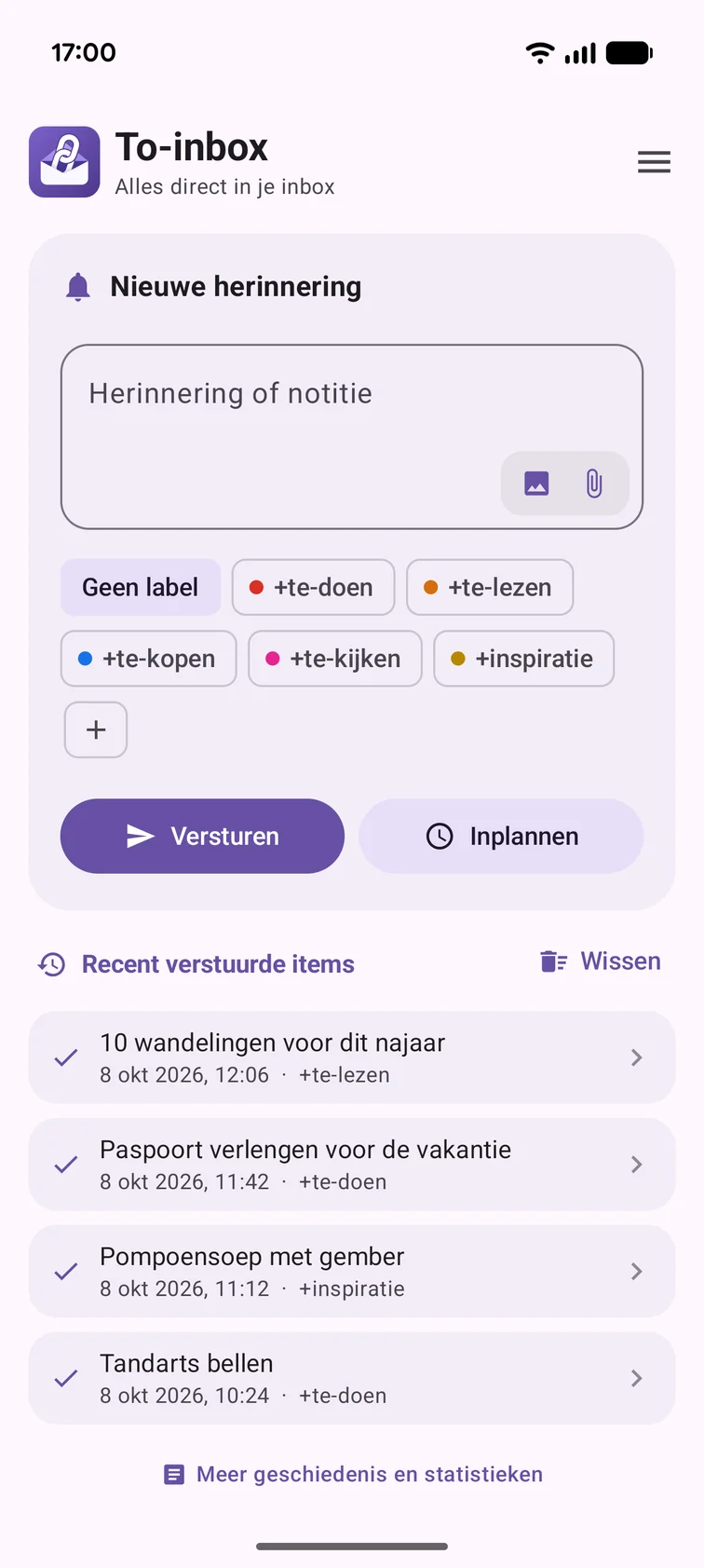
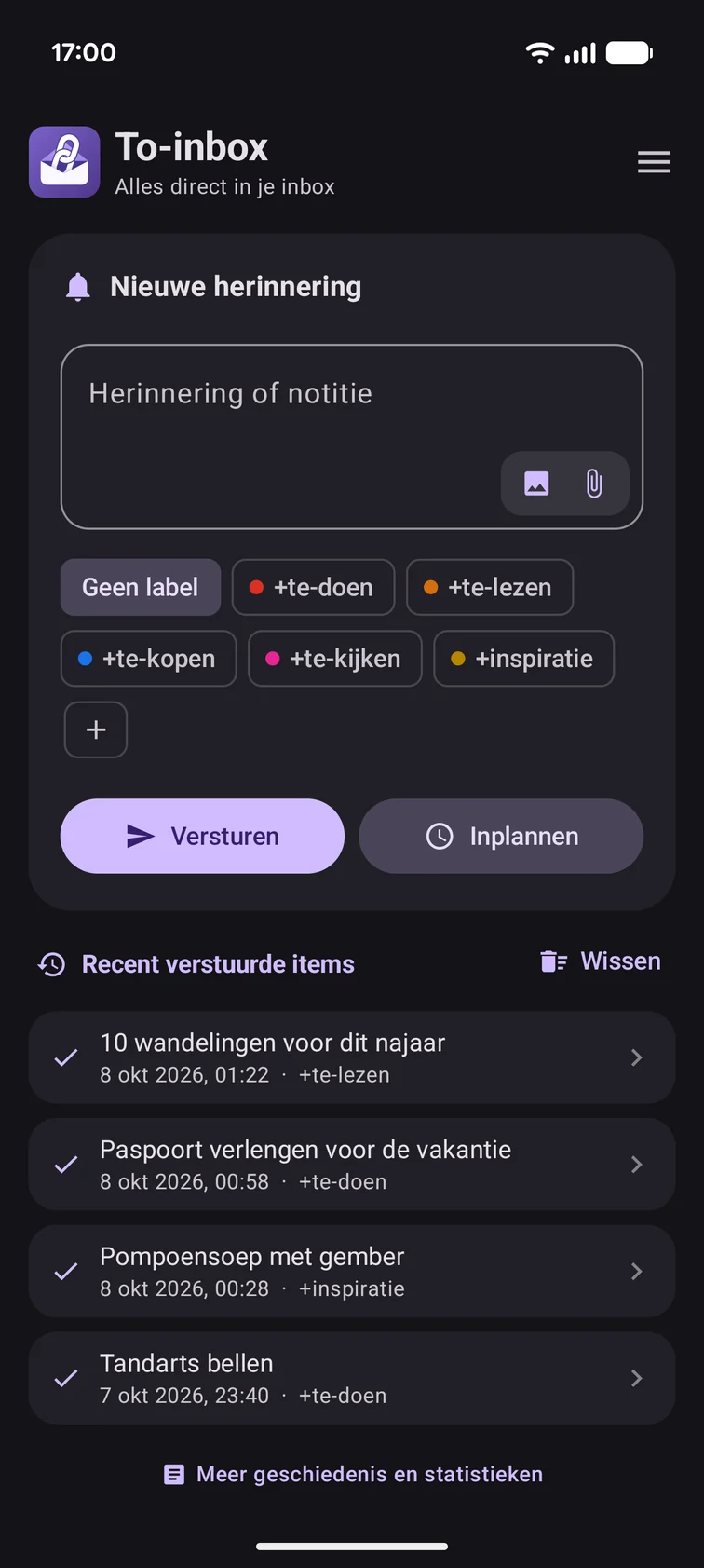
Zo werkt het
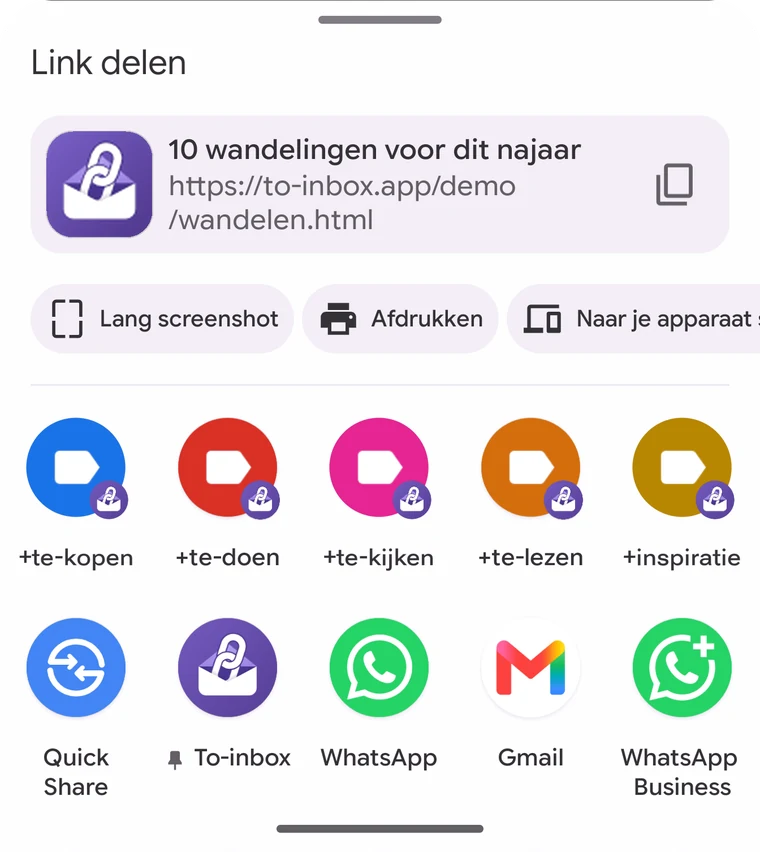
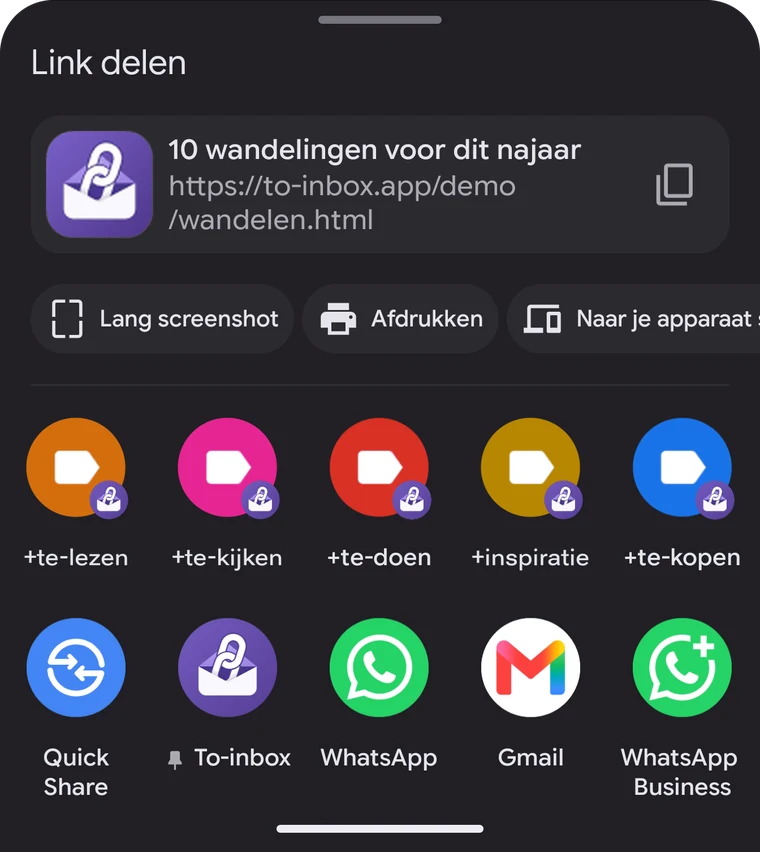
Tik op Delen
In elke app of op elke website. Kies To-inbox in het deelmenu.
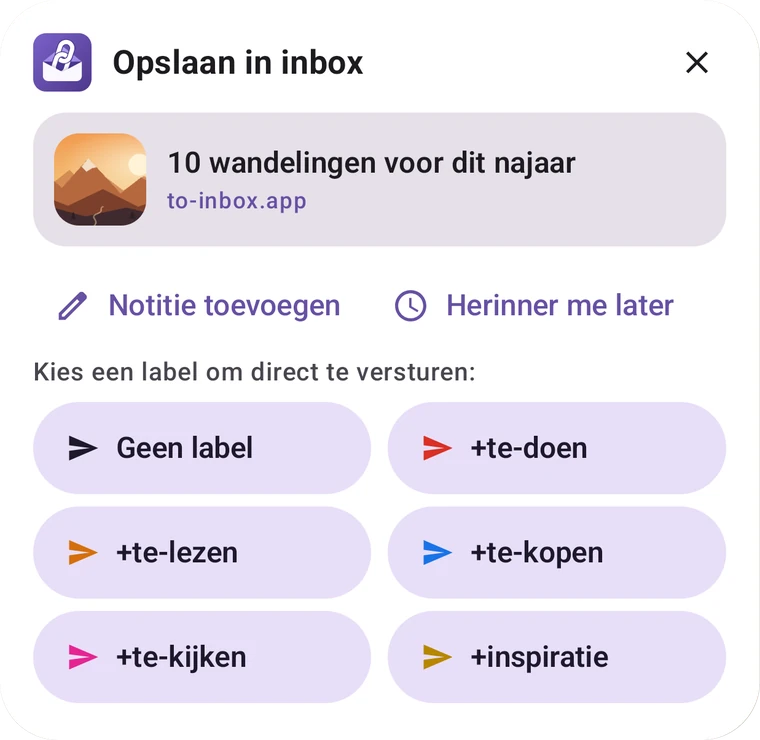
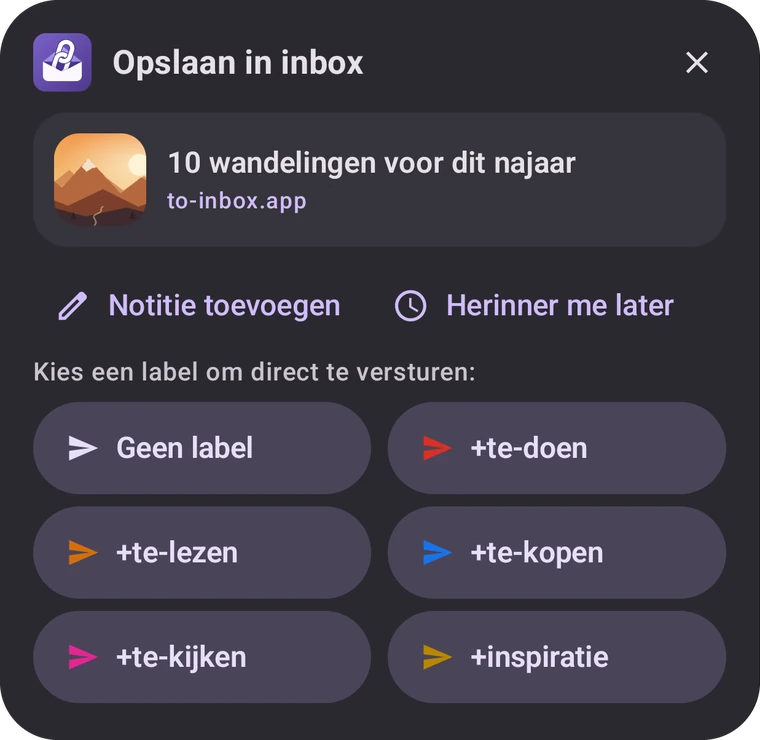
Kies een label
Met Pro zet je er een korte notitie bij. Eén tik op een label verstuurt het.
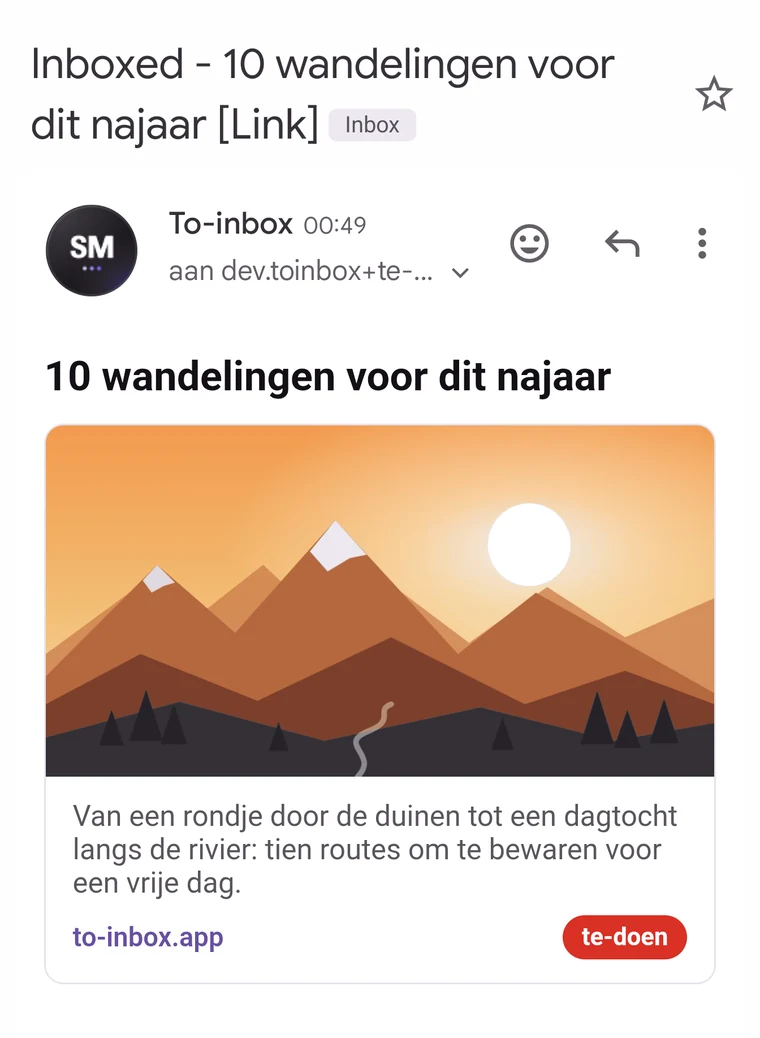
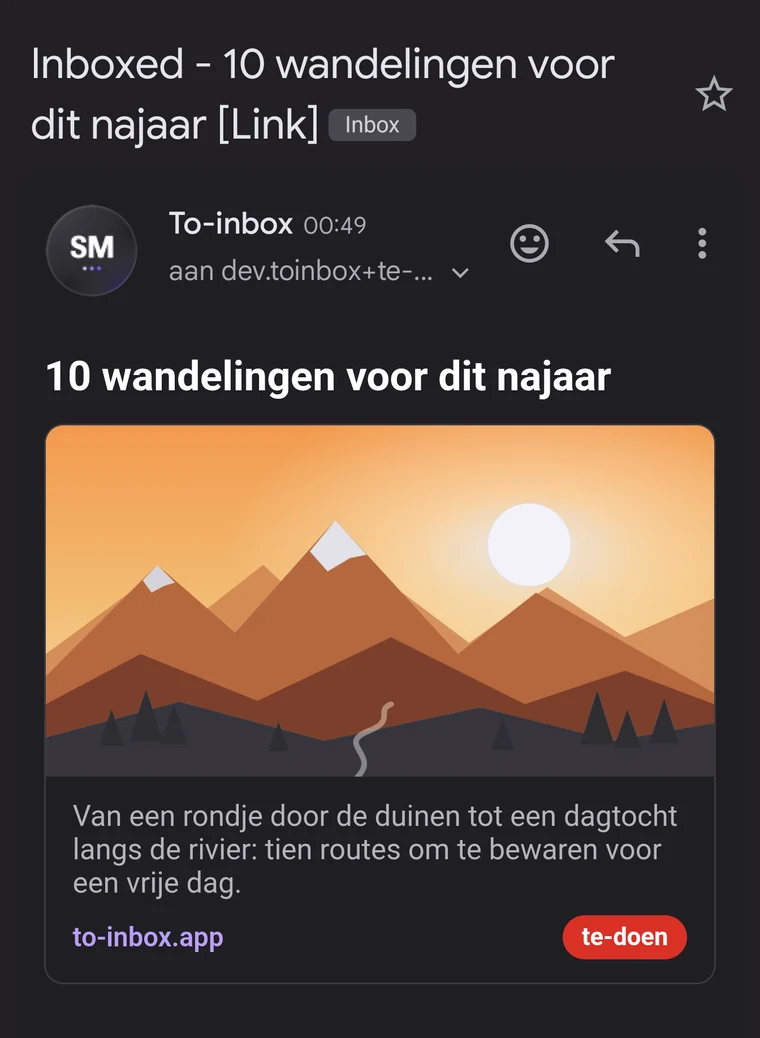
Het staat in je inbox
Met linkvoorbeeld en label, klaar om te lezen of te archiveren.
Alles wat je tegenkomt, op één plek
Je mailbox wordt je verzamelbak. Wat je deelt, komt netjes opgemaakt binnen, klaar om te lezen, af te handelen of te archiveren.
Delen vanuit elke app
Links, tekst, foto's, video's en bestanden. Tik op Delen, kies To-inbox, klaar. Zet je labels ook bovenaan het Android-deelmenu, met één schakelaar bij Voorkeuren.
Deel-popup of direct versturen
Kies een label in een compacte popup, of sla die over en verstuur alles direct met je standaardlabel. Met Pro zet je er een notitie bij of laat je het later terugkomen.
Linkvoorbeelden en screenshots
Titel, beschrijving en afbeelding van de website. Geen afbeelding? Dan een screenshot van de pagina. Bij webwinkels zoals Amazon de productfoto.
Herinneringen
Verstuur direct, met een notitie of foto. Bekijk je wachtrij in één overzicht. Met Pro plan je ze in, ook direct vanuit het deelmenu en terugkerend, en krijg je een melding zodra ze verstuurd zijn; een tik op die melding opent de link. Ze komen precies op tijd, ook als je telefoon vergrendeld is.
Widget, tegel en snelkoppelingen
Een widget, een snelinstellingen-tegel en snelkoppelingen voor een nieuwe herinnering en je eerste labels.
Labels en slimme onderwerpen
3 labels gratis, tot 10 met Pro, voor Gmail-filters. Per label een eigen kleur en onderwerp, plus automatisch [Link], [Foto] of [Herinnering], ook als emoji.
Labels doorsturen Pro
Geef elk label een eigen bestemming. Stuur +te-doen met één tik naar je Todoist-project, notities naar Evernote of ideeën naar een Trello-bord, terwijl de rest gewoon in je Gmail blijft.
Geschiedenis en statistieken Pro
Zoek terug wat je eerder verstuurde, tot 500 items, met een filter op label. Bekijk hoeveel je verstuurt per label en per soort, en vanaf welke websites je het meest deelt. Zonder Pro zie je je laatste 5 items.
Back-up en herstel
Nieuwe telefoon? Je labels, voorkeuren en geschiedenis gaan automatisch mee met de Google-back-up van je telefoon, en met Google ingelogd ben je meteen weer gekoppeld. Liever zelf? Bewaar ze in een back-upbestand.
Licht, donker en acht talen
Een elegant paars thema in licht, donker of volgens je systeem. In acht talen: Nederlands, Vlaams, Engels, Spaans, Frans, Duits, Pools en Italiaans.
Gratis, met Pro als extraatje
Alles wat je dagelijks nodig hebt is gratis. Wil je meer labels, labels doorsturen naar Todoist, Evernote of Trello, herinneringen inplannen, een notitie bij het delen of je hele geschiedenis terugzien? Ontgrendel Pro met één kleine, eenmalige aankoop in de app.
Gratis
- Delen vanuit elke app, met deel-popup of direct versturen
- Linkvoorbeelden en website-screenshots
- Herinneringen direct versturen, met foto
- Widget, tegel en snelkoppelingen
- 3 labels, elk met een eigen kleur en onderwerp
- Geschiedenis: je laatste 5 verstuurde items
- Back-up en herstel, acht talen, licht en donker
- Geen advertenties
To-inbox ProEenmalig
- Alles van Gratis
- Tot 10 labels
- Labels doorsturen naar Todoist, Evernote, Trello of een ander adres
- Geplande herinneringen: vanavond, over een uur, morgenochtend, het weekend of een eigen moment, ook terugkerend
- Herinner me later, ook met een eigen datum en tijd, en een eigen notitie, direct vanuit het deelmenu
- Geschiedenis tot 500 items, met zoeken en een filter op label, plus statistieken
- Eenmalige aankoop, geen abonnement
- Blijft gelden op een nieuwe telefoon met hetzelfde Google-account (via Aankoop herstellen)
Wil je de ontwikkelaar extra steunen? In de app kun je ook een losse donatie doen via Google Play. Een donatie is een vrijwillige bijdrage en ontgrendelt geen Pro.
Je gegevens blijven van jou
- To-inbox heeft geen eigen server en geen accounts. Wat je deelt, gaat rechtstreeks van je telefoon naar je eigen Gmail.
- Inloggen met Google vraagt alleen toestemming om e-mail te versturen. De app kan je e-mails niet lezen, verwijderen of beheren.
- Geen advertenties en geen analyse- of trackingdiensten in de app. Je instellingen blijven op je toestel.
Veelgestelde vragen
Is To-inbox gratis?
Ja, To-inbox is gratis te gebruiken, zonder advertenties. Met een eenmalige aankoop van To-inbox Pro krijg je tot 10 labels (gratis: 3), labels doorsturen, geplande herinneringen en een notitie bij het delen. Geen abonnement.
Kan de app mijn e-mails lezen?
Nee. Bij inloggen met Google vraagt de app alleen toestemming om e-mail te versturen. Lezen, verwijderen of beheren kan niet.
Werkt het ook met andere mailadressen dan Gmail?
Verzenden gaat via een Gmail-account, maar als ontvanger kun je elk e-mailadres instellen.
Wat is een app-wachtwoord?
Een apart wachtwoord van 16 tekens dat je maakt via myaccount.google.com > Beveiliging > App-wachtwoorden. Tweestapsverificatie moet aan staan. Je kunt het altijd weer intrekken.
Kan ik versturen zonder de popup?
Ja. Zet in de app "Direct versturen bij delen" aan en kies een standaardlabel. Gedeelde items gaan dan meteen op de achtergrond naar je inbox.
Werkt To-inbox ook met Evernote, Todoist of Trello?
Ja. Vul bij Account, bij "Standaard ontvanger", het eigen e-mailadres van die dienst in (bijvoorbeeld je Evernote-adres, of het e-mailadres van een Todoist-project of Trello-bord). To-inbox verstuurt dan rechtstreeks daarnaartoe. Kies je daarbij een label, dan wordt dat automatisch als hashtag aan het onderwerp toegevoegd (bijvoorbeeld #te-lezen), zodat je erop kunt zoeken of filteren bij die dienst. De gewone Gmail-labels via plus-adressering werken dan niet meer, omdat die alleen werken als je naar een Gmail-adres verstuurt. Wil je alleen bepaalde labels naar zo'n dienst sturen en de rest in je Gmail houden? Dat kan met Labels doorsturen in Pro.
Kan ik mijn instellingen meenemen naar een nieuwe telefoon?
Ja, en meestal gaat het vanzelf. Staat de back-up van je telefoon aan, dan gaan je labels, label-instellingen en voorkeuren mee met de Google-back-up. Installeer je To-inbox op je nieuwe telefoon, dan staat alles meteen klaar. Ben je ingelogd met Google, dan is ook je Gmail-koppeling direct terug. Een app-wachtwoord gaat om veiligheidsredenen nooit mee: dat vul je één keer opnieuw in. Liever zelf regelen? Maak bij Menu > Voorkeuren een back-upbestand en zet dat terug in het welkomstscherm.
Kan ik een ingeplande herinnering nog wijzigen of terughalen?
Ja. Op het hoofdscherm zie je een overzicht van alles wat klaarstaat. Daar kun je een item direct versturen, de tijd wijzigen of verwijderen. Verwijder je er per ongeluk een, dan kun je dat een paar seconden lang ongedaan maken.
Kan een herinnering elke dag of week terugkomen?
Met To-inbox Pro wel: kies bij het inplannen voor dagelijks, wekelijks of maandelijks. Je krijgt desgewenst een melding zodra hij verstuurd is.
Kan een label naar een ander adres gaan, of een eigen onderwerp krijgen?
Ja. Veeg in de app bij Labels een label naar links. Een eigen onderwerp is gratis, bijvoorbeeld "Lezen: {titel}". Je kunt {voorvoegsel}, {titel}, {label}, {datum} en {soort} gebruiken. Met Pro kies je bij Bestemming ook "Ander adres", bijvoorbeeld het e-mailadres van een Todoist-project, je Evernote-adres of een Trello-bord. Zo gaat +te-doen naar Todoist en blijft +te-lezen gewoon in je Gmail.
Wat gebeurt er als Pro niet meer actief is?
Pro is een eenmalige aankoop en blijft gewoon gelden. Wordt een aankoop toch teruggedraaid, bijvoorbeeld na een terugbetaling, dan blijven al je labels bewaard en kies je zelf welke 3 actief zijn. Terugkerende herinneringen stoppen na hun laatste verzending en doorgestuurde labels gaan weer naar je eigen inbox. Je instellingen blijven bewaard; niets gaat verloren.
Komt een ingeplande herinnering ook op tijd als mijn telefoon vergrendeld is?
Ja. To-inbox zet voor elk ingepland item een wekker, zodat het ook in de sluimerstand van Android wordt verstuurd, en zet die na een herstart opnieuw. Met Precies op tijd (Menu > Voorkeuren, onder Melding bij ingeplande items, Android 12 en nieuwer) gaat het op de minuut; zonder die toestemming kan het een paar minuten later worden.
Hoe zet ik mijn labels in het Android-deelmenu?
Zet bij Menu > Voorkeuren de schakelaar Labels in deelmenu aan. Je eerste labels staan dan bovenaan het deelmenu (standaard 3; bij Aantal labels in deelmenu kies je 1 tot 5, Android toont er soms minder): één tik en het is verstuurd. Standaard staat dit uit en zie je alleen het To-inbox-icoon. Lang drukken op het app-icoon toont je labels nog wel. Op sommige telefoons duurt het even voordat het deelmenu is bijgewerkt.
Hoe verwijder ik recent verstuurde items?
Tik op een item voor een menu: de website openen, kopiëren, opnieuw versturen of verwijderen. Alles in één keer wissen kan met Wissen boven de lijst. Per ongeluk gewist? Tik op Ongedaan maken.
Waar vind ik terug wat ik eerder heb verstuurd?
Bij Menu > Geschiedenis, of via de link onder de recent verstuurde items op het startscherm. Je ziet er je laatste 5 verstuurde items; met To-inbox Pro tot 500, met zoeken, een filter op label en statistieken. De geschiedenis staat alleen op je toestel en gaat mee in de back-up van je telefoon. Wissen kan onderaan met Geschiedenis wissen; je mails in Gmail blijven staan.
Waarom wordt mijn bericht pas verstuurd als ik de app open?
Dan houdt je telefoon versturen op de achtergrond tegen. Meestal staat Databesparing aan: op mobiel internet mag een app dan pas het internet op als je hem opent. Ga naar Instellingen > Apps > To-inbox > Mobiele data en wifi en zet Onbeperkte mobiele data gebruiken aan. Staat het batterijgebruik van To-inbox op Beperkt, kies dan Geoptimaliseerd of Onbeperkt. De app waarschuwt je hier zelf voor op het hoofdscherm, met een knop naar de juiste instelling.
Wat als ik even geen internet heb?
Dan wacht de app en verstuurt hij het bericht automatisch zodra je weer verbinding hebt. Lukt het na een paar pogingen toch niet, dan zie je het op het hoofdscherm onder Niet verstuurd en probeer je het met één tik opnieuw.
Contact
Vraag, idee of probleem? Je krijgt antwoord op het e-mailadres dat je invult.
Tip: in de app stuur je via Menu > Hulp > Probleem melden automatisch je app-versie en toestelinfo mee.