Deel codes één voor één uit. Nooit dezelfde twee keer.
CodeGiver bewaart je promocodes, vouchers en licentiesleutels in lijsten. Eén tik geeft je de volgende code, met jouw eigen bericht eromheen, klaar om te kopiëren of te delen.

Drie stappen
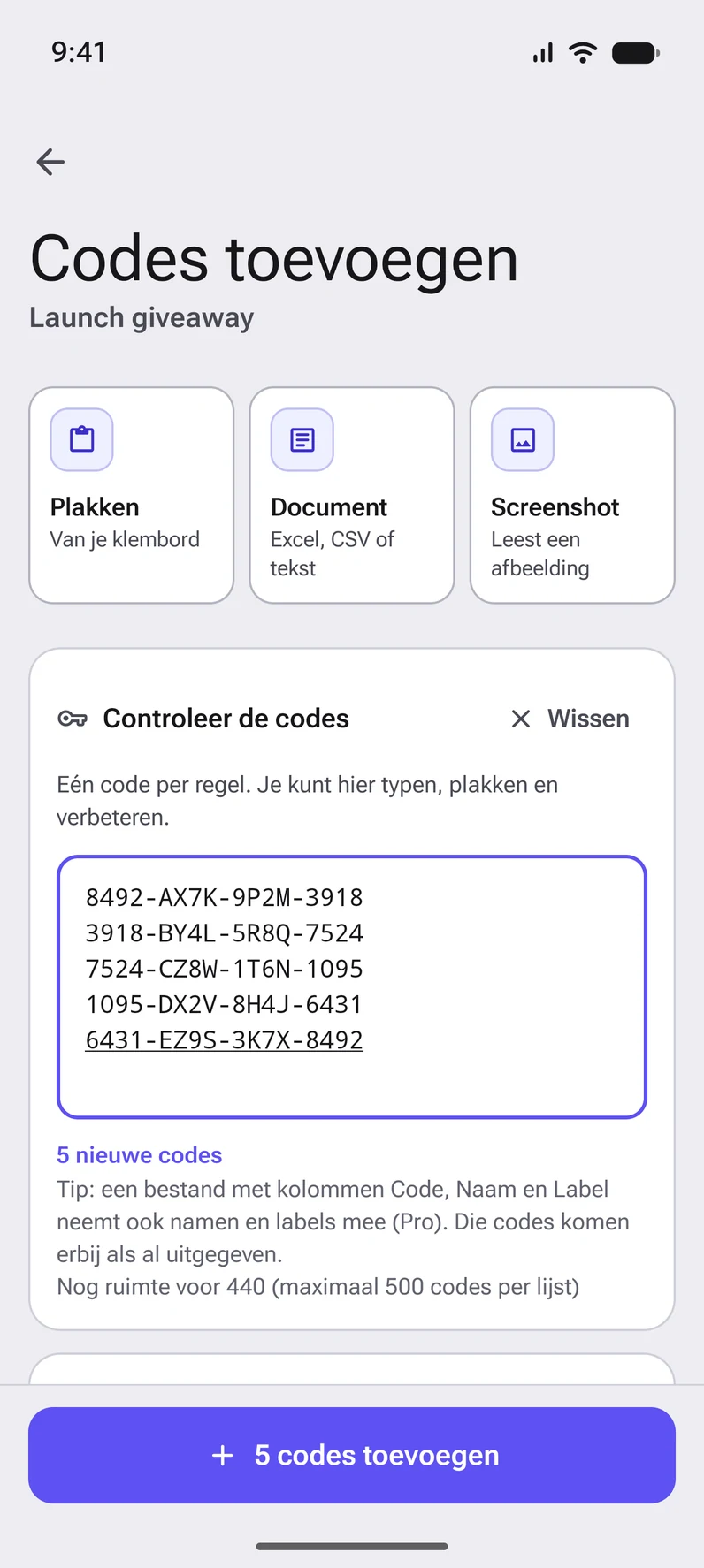
Voeg je codes toe
Plak ze, kies een document of gebruik een screenshot. Controleer ze, kies een einddatum als ze verlopen, en zet ze in een lijst.
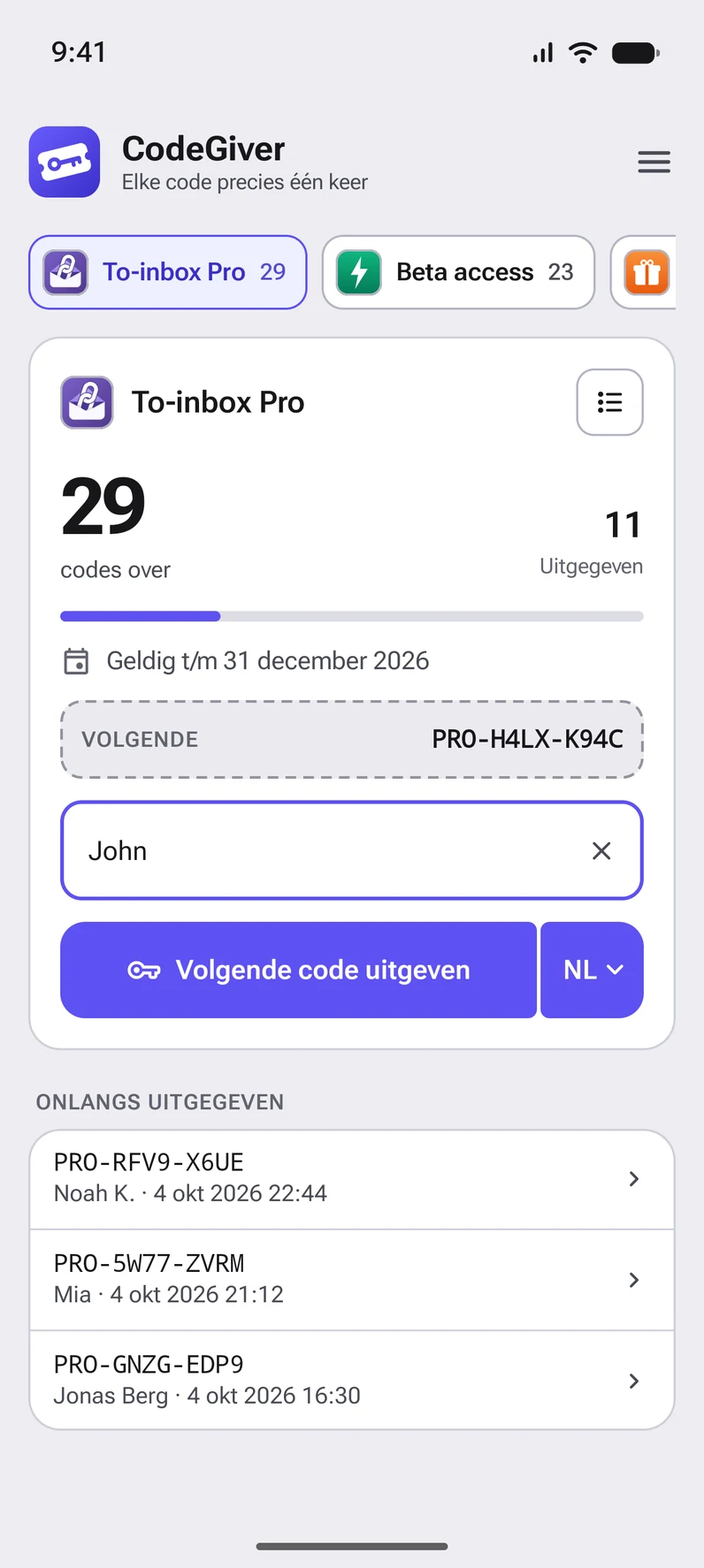
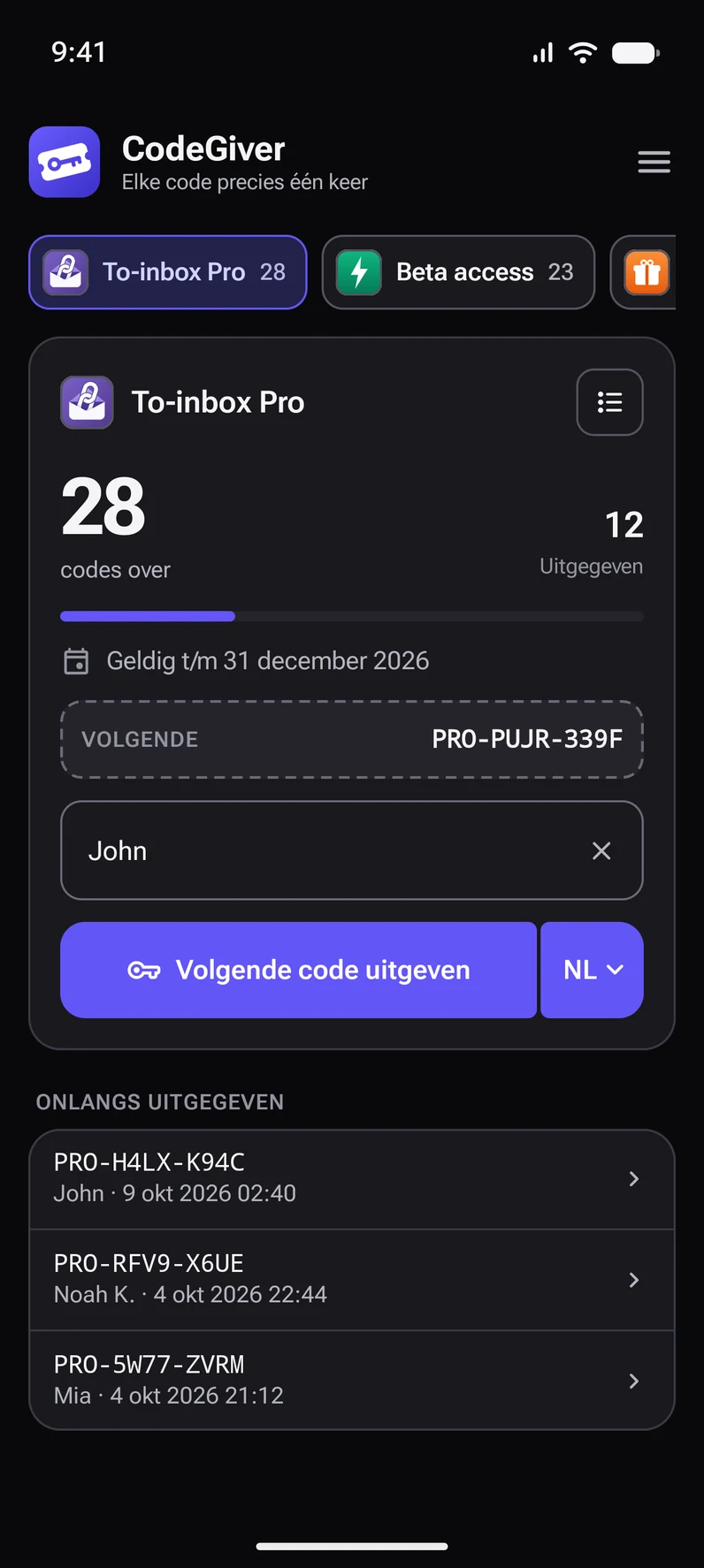
Geef de volgende uit
Je ziet hoeveel codes er nog zijn en welke hierna komt. Typ eventueel voor wie hij is en tik op de knop.
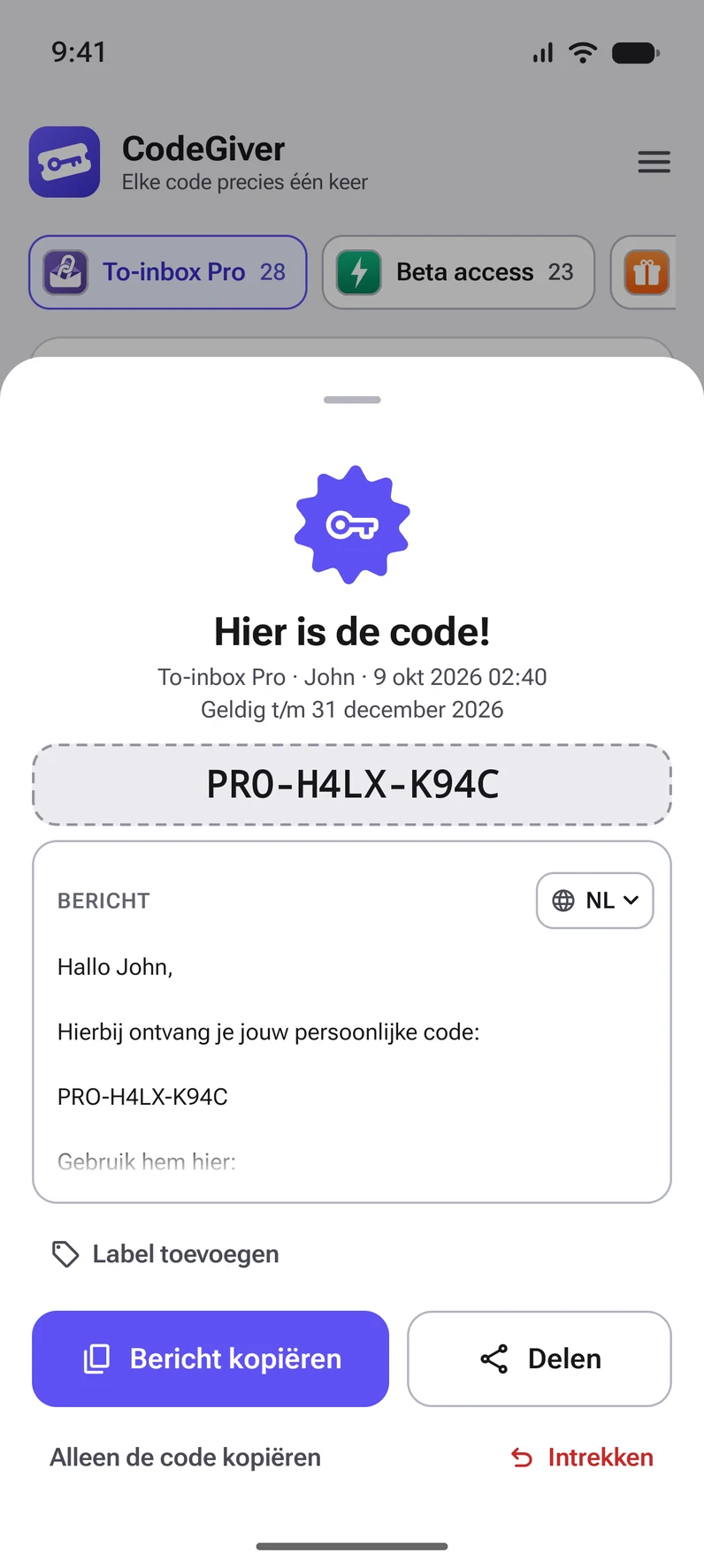
Deel het bericht
De code staat in je eigen bericht, dat al op het klembord staat. Plak het in een chat, een mail of een privébericht.
Alles om codes uit te delen zonder vergissingen
Eén tik, volgende code
De eerste code uit de wachtrij gaat eruit met jouw bericht eromheen, en het bericht wordt meteen gekopieerd.
Nooit twee keer
Elke code wordt precies één keer uitgegeven. Een code opnieuw toevoegen die al is uitgedeeld doet niets.
Intrekken
Per ongeluk getikt? Trek de code in en hij gaat terug naar zijn plek in de wachtrij.
Een lijst per project
Aparte lijsten voor elke app of actie, elk met een eigen icoon, een eigen bericht en links naar je website en winkelpagina.
Plakken, document of screenshot
Plak je codes, lees ze uit Excel, CSV of tekst, of laat de app ze herkennen op een screenshot.
Geldig tot
Geef een set codes een einddatum, bij het toevoegen of later. Je ziet per lijst hoe lang de codes nog geldig zijn, de datum komt in je bericht en verlopen codes worden overgeslagen.
Logboek en export
Alles wat er gebeurt komt in het logboek: uitgegeven, ingetrokken, toegevoegd. Filteren, delen of opslaan als CSV.
Back-up
Bewaar alles in een bestand, of laat het met de back-up van je Google-account meegaan naar een nieuwe telefoon.
Op tijd een seintje
Krijg een melding als een lijst bijna leeg is of als codes binnenkort verlopen.
Widget en snelle tegel
Geef de volgende code uit vanaf je startscherm of Snelle instellingen, zonder de app te openen.
App-vergrendeling
Vergrendel de app met je vingerafdruk, gezicht of schermvergrendeling, zodat je codes uit het zicht blijven.
Licht, donker, jouw kleur
Een rustige interface in licht en donker, met een accentkleur die je zelf kiest. In het Engels, Nederlands, Spaans, Duits en Frans.
Altijd weten waar je staat
De wachtrij, het logboek en de cijfers: alles wat je uitdeelt blijft terug te vinden.
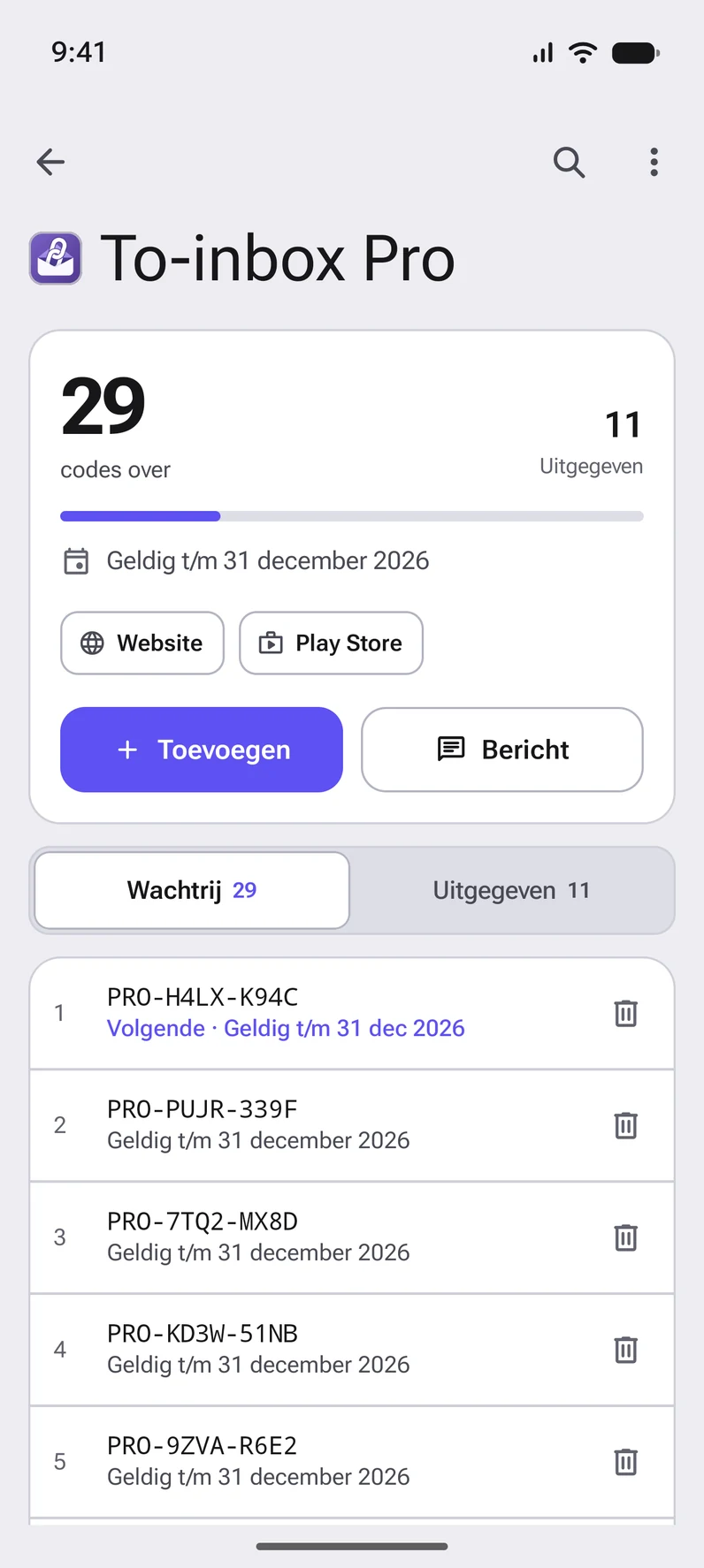
De wachtrij in beeld
Zie welke code hierna komt, tot wanneer de codes geldig zijn en wat al is uitgegeven. Haal een code uit de wachtrij of voeg nieuwe toe.
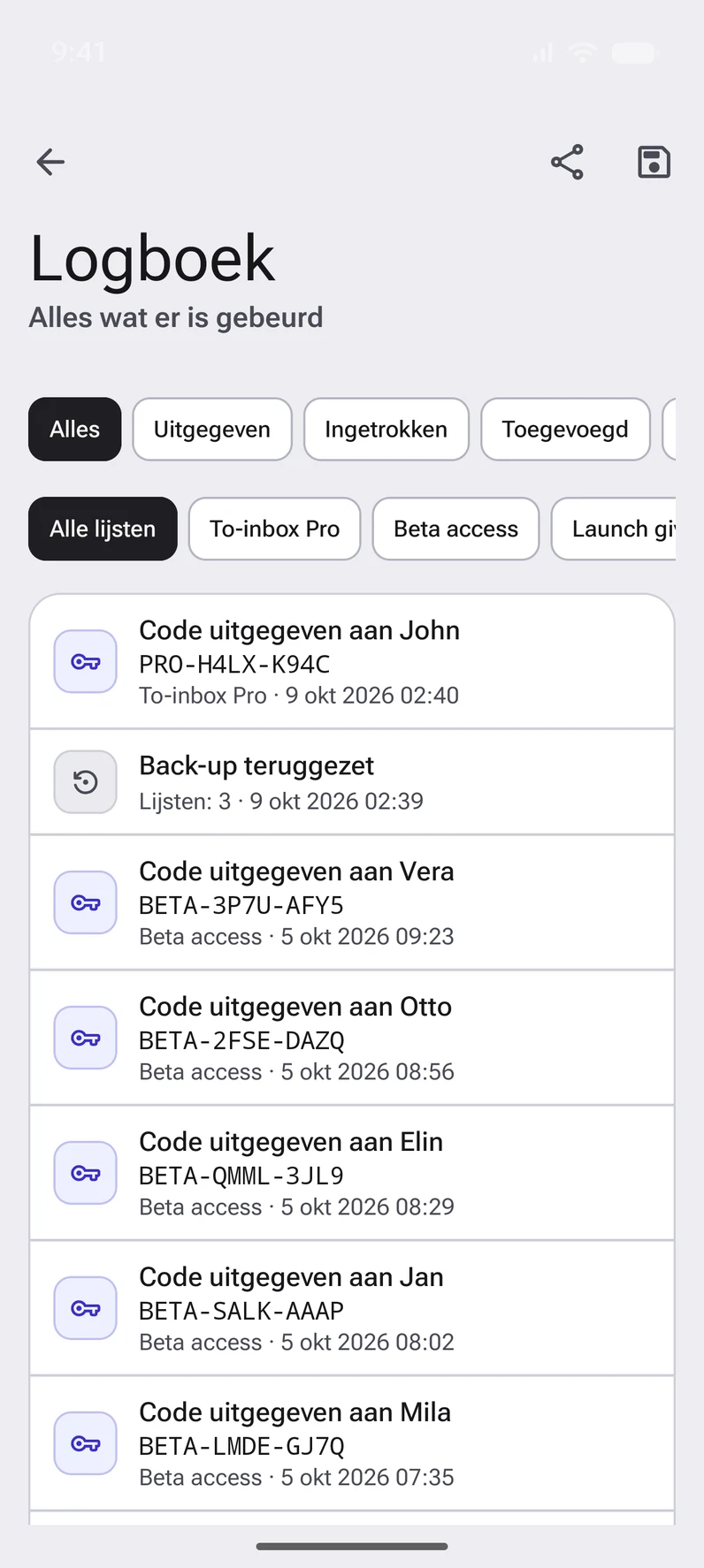
Alles vastgelegd
Elke code die is uitgegeven, ingetrokken of toegevoegd staat in het logboek, met datum en tijd. Filter per lijst en deel of bewaar het als CSV.
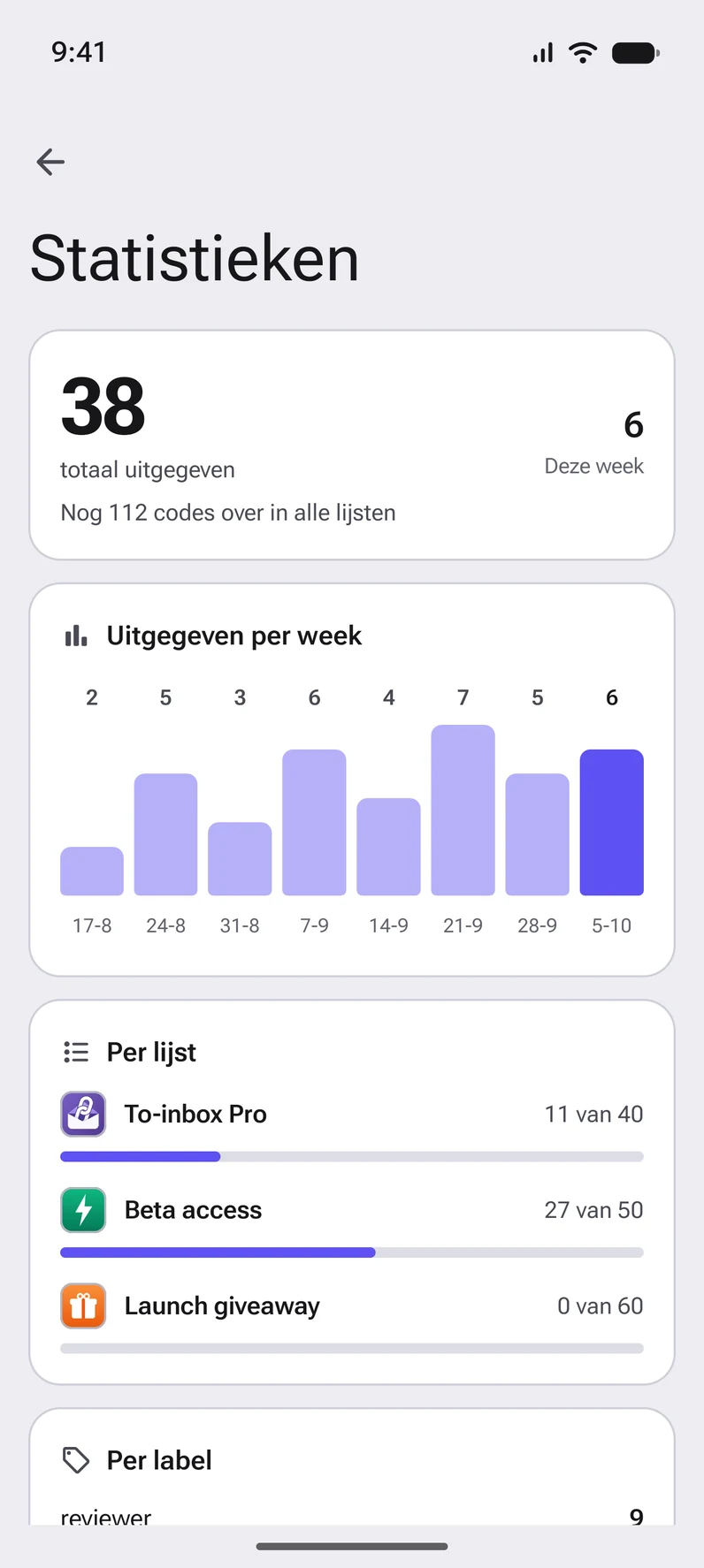
Statistieken Pro
Met CodeGiver Pro zie je hoeveel codes je uitgeeft per week, per lijst en per label.
Gratis te gebruiken, Pro als je meer nodig hebt
Bijna alles is gratis. CodeGiver Pro is een eenmalige aankoop via Google Play, geen abonnement.
Gratis
Geen account, geen advertenties
- Eén lijst tot 25 codes
- Uitgeven, intrekken, kopiëren en delen
- Je eigen bericht per taal
- Codes toevoegen door te plakken, uit een document of van een screenshot
- Einddatum, logboek en back-up
- Meldingen, widget, snelle tegel en app-vergrendeling
CodeGiver ProPro
Eenmalige aankoop, geen abonnement
- Alles uit de gratis versie
- Tien lijsten in plaats van één
- Tot 500 codes per lijst
- Statistieken per week, per lijst en per label
- Een label bij elke code die je uitgeeft
- Een logboek voor codes die je zelf hebt ontvangen
- Gekoppeld aan je Google-account, ook op een nieuwe telefoon
Pro koop je in de app. De prijs zie je daar, in je eigen valuta.
Je codes blijven van jou
- Lijsten, codes en namen staan op je telefoon. De ontwikkelaar krijgt ze nooit te zien.
- Geen account, geen advertenties en geen analytics. Een back-up gaat alleen naar je eigen Google-account, en die kun je uitzetten.
- Internet wordt gebruikt om een icoon op te halen van een adres dat je zelf invult, en door Google Play voor het kopen van Pro en het waarderen van de app.
Vragen en antwoorden
Welke codes kan ik gebruiken?
Elke code die je als tekst hebt: promocodes voor je app, vouchers, licentiesleutels, toegangscodes. CodeGiver maakt of controleert geen codes; je voegt de codes toe die je ergens anders hebt gekregen.
Kan een code twee keer worden uitgegeven?
Nee. Een uitgegeven code verdwijnt uit de wachtrij. Hij komt alleen terug als je hem zelf intrekt. Dezelfde code nog eens aan een lijst toevoegen heeft geen effect.
Waar staan mijn codes?
Op je telefoon. Er is geen account en de ontwikkelaar heeft geen server die ze ontvangt. Staat de back-up van Android aan, dan gaat er een kopie naar je eigen Google-account; dat zet je uit in de instellingen van de app.
Wat als ik een nieuwe telefoon krijg?
Met de back-up in je Google-account komen je lijsten vanzelf terug. Je kunt ook een back-upbestand maken en dat op de nieuwe telefoon terugzetten. CodeGiver Pro hoort bij je Google-account; je hoeft het dus niet opnieuw te kopen.
Kan ik de einddatum later nog instellen?
Ja. Bij het toevoegen van codes kies je een einddatum, en via Lijst bewerken stel je hem alsnog in of wijzig je hem voor alle codes die nog niet zijn uitgegeven.
Kan ik ook codes bijhouden die ik zelf heb gekregen?
Ja, met CodeGiver Pro. In het menu vind je Ontvangen codes, een logboek voor codes die je zelf hebt gekregen, bijvoorbeeld van een ontwikkelaar om zijn app te proberen. Per code leg je de app, de bron, de reden, de datum en tijd en eventueel tot wanneer hij geldig is vast, en markeer je hem als gebruikt. Het staat los van je lijsten en gaat mee in je back-up.
Is CodeGiver Pro een abonnement?
Nee, het is een eenmalige aankoop via Google Play. Zonder Pro blijf je de app gebruiken met één lijst tot 25 codes.
Op welke toestellen werkt de app?
Op telefoons en tablets met Android 8.0 of nieuwer. De app is er in het Engels, Nederlands, Spaans, Duits en Frans.
Contact
Een vraag, een idee of iets dat niet werkt? Stuur een bericht. Je gegevens worden alleen gebruikt om je te antwoorden.